
2345看图王下载
Windows 电脑版
先核对版本和系统,再运行安装包。Windows 入口排在最前,安装、关联和验证步骤集中在同一页,下载后不用继续四处搜索。
2345看图王多平台下载入口
WINDOWS / 64 BIT
2345看图王
电脑版
优先下载入口,适合日常图片浏览、幻灯片播放和基础批量处理。
- 当前版本
- 9.3.0.8540
- 安装包大小
- 以实际文件为准
- 适用系统
- Win 10 / 11
- 授权方式
- 基础功能免费
下载即表示你已阅读安装选项提示。请核对系统安全信息,不要运行来源不明的安装包。
下载前:确认当前设备是 Windows 电脑,不要把 EXE 安装包用于手机或 macOS。
下载时:若浏览器询问保留或阻止文件,先核对来源和提示原因,再作决定。
安装后:检查文件关联与自定义设置,重要照片始终保留独立备份。
INSTALLATION GUIDE
四步完成安装,
再用图片验证
安装完成不等于配置结束。默认打开方式、常用格式和保存副本路径,决定了之后每一次使用是否顺手。
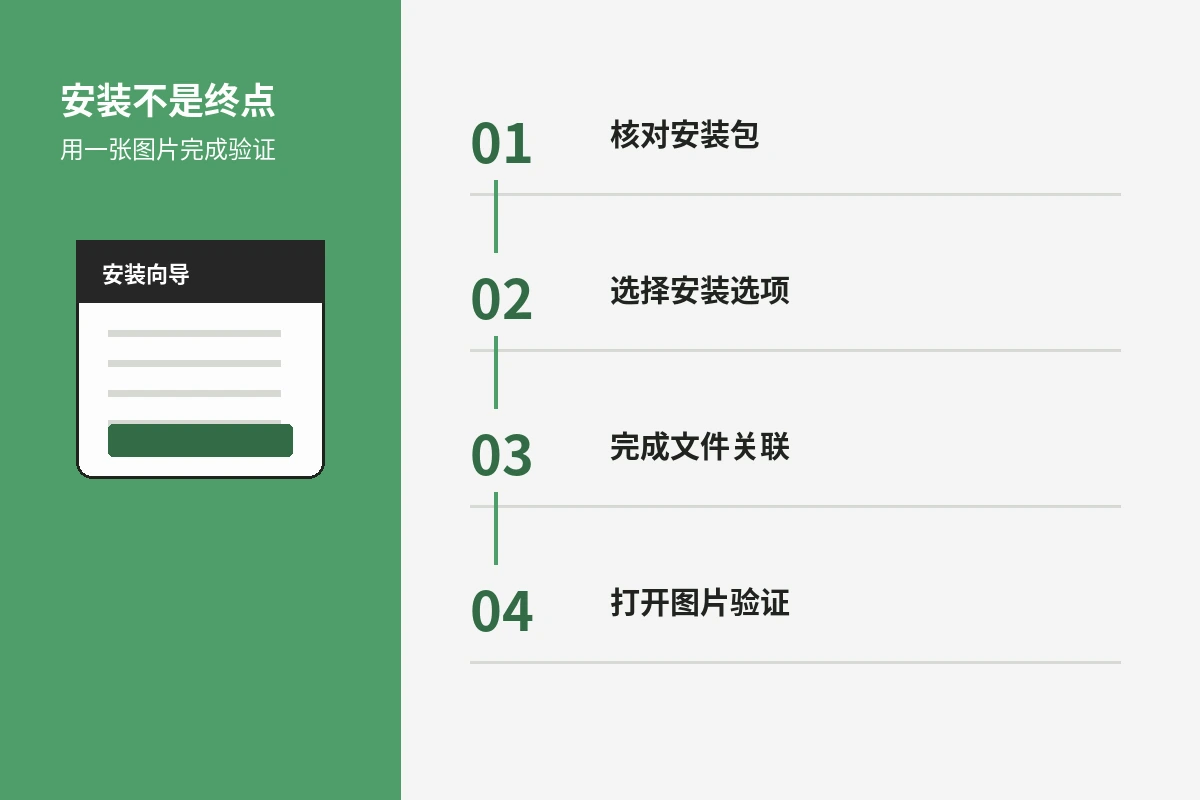
- 01
获取并核对安装包
点击本页 Windows 下载按钮,等待浏览器显示下载进度。完成后核对文件名是否包含 2345pic 和对应版本号,并查看保存位置。若下载被拦截,先阅读浏览器给出的原因,不要直接绕过全部安全提醒。
- 02
阅读向导并选择安装选项
双击安装包后,先看许可说明、安装目录和可选项,再开始安装。需要节省系统盘空间时,可以选择其他本地磁盘,但不要把程序直接装进照片备份目录。安装过程中出现的推荐设置,应按自己的使用习惯逐项决定。
- 03
完成安装并检查文件关联
安装结束后启动软件,在设置中找到文件关联或默认打开方式。可以只勾选常用格式,也可以进入 Windows 默认应用设置逐项指定。建议分别测试 JPG、PNG 和 GIF,确认双击后的程序确实符合预期。
- 04
用真实图片验证主要功能
打开一张自己熟悉的照片,尝试前后切换、适应窗口、局部放大和旋转预览。需要编辑时先另存副本,确认保存目录和文件质量。完成这一轮验证后,再决定是否保留旧看图软件或调整默认设置。
SYSTEM REQUIREMENTS
安装前的系统与空间检查
基础看图不要求专业工作站,但大量 RAW 原片、高像素全景图和超长目录会增加内存与磁盘压力。下面的建议用于减少安装失败和浏览卡顿,不替代安装程序的实时检测。
- 操作系统
- 推荐 Windows 10 / Windows 11 64 位;旧版系统以安装程序实际检测为准。
- 处理器与内存
- 普通近年的桌面或笔记本即可用于基础看图;大量高分辨率图片建议保留更多可用内存。
- 磁盘空间
- 除程序安装空间外,为临时文件、编辑副本和系统更新预留空间,不要让系统盘接近满载。
- 显示与输入
- 建议 1366×768 或更高分辨率,鼠标与键盘均可完成常用操作;触控板手势取决于系统支持。
- 网络条件
- 下载和更新需要网络;已安装软件的本地图片浏览通常不需要持续联网。
- 权限要求
- 安装和修改默认应用可能需要管理员确认,请在理解提示内容后授权。
VERSION NOTES
版本 9.3.0.8540
更新时该关注什么
下载页以安装包文件名中的版本号为当前展示依据。由于无法从下载服务读取完整更新日志,本站不编造逐项改动,而是提供可操作的更新核对方法。
解码与格式兼容
更新后分别打开常用格式和之前出现问题的样本,检查透明背景、动态画面、色彩与方向信息。专业原片仍应使用对应软件复核,不能只凭缩略图判断完整兼容性。
操作与默认设置
覆盖安装可能重新排列选项或调整文件关联。更新后测试双击图片、前后切换和缩放方式,确认没有改变自己的习惯;若发生变化,可在软件设置或 Windows 默认应用中恢复。
图片与配置备份
正常更新不应主动删除独立目录中的照片,但重要数据不能只依赖“通常不会”。更新前备份重要图片,记录自定义选项,更新后检查保存位置与编辑副本是否完整。
安全下载不是一句口号,
而是一组可检查的动作
第一,确认入口。本站按钮通过约定的下载地址解析服务获取安装包,不经过第三方下载器,也不要求安装所谓加速插件。若页面跳转到与图片软件无关的内容,应立即停止操作。
第二,核对文件。浏览器下载记录可以查看来源,文件属性可以检查真实大小和数字信息。本站不把未经读取的固定大小写成确定事实;当版本文件被替换时,以实际下载结果为准。
第三,理解安装选项。安装目录、快捷方式、开机启动和默认关联是不同设置,不应一路无差别点击“下一步”。遇到无法理解的权限申请,可以先取消并查阅说明。
第四,保留回退路径。旧版本不一定需要立即卸载,重要配置和照片也应有备份。完成新版验证后再清理旧安装包,既能减少磁盘占用,也避免问题发生后无从下手。
下载后,继续把软件设置好
默认看图软件设置、文件关联失效与常见操作教程,会在文章栏目持续更新。
DOWNLOAD FAQ
下载与安装常见问题
下载无反应、安全提示、覆盖安装和文件大小,都可以在这里找到处理顺序。
01点击下载后没有反应怎么办?
先检查浏览器是否拦截了新窗口或下载请求,并确认网络可以访问下载服务。也可以暂时切换到浏览器的默认下载设置后重试,但不建议关闭系统安全功能。若多次尝试仍失败,可记录浏览器提示与时间,稍后再从本站下载页进入。
02安装包下载完成后应该放在哪里?
安装包可以保留在浏览器默认的下载目录,也可以移动到容易找到的位置。安装完成并确认软件运行正常后,安装包可按需要删除,这不会影响已经安装的程序。不要把安装包解压到存放重要图片的目录,以免混淆文件。
03Windows提示无法确认发布者时怎么处理?
先停止安装并核对安装包来源、文件名和下载地址,确认来自可信入口后再决定下一步。如果文件曾被第三方网站转存或名称异常,建议删除后重新从本站获取。不要仅凭弹窗中的一句提示就跳过全部安全检查。
04旧版本可以直接覆盖安装吗?
通常可使用新版本安装包按向导覆盖安装,但具体行为以安装程序提示为准。覆盖安装前可以记录自定义快捷键、文件关联和看图设置,完成后逐项核对。图片本身应保持独立存放,不建议把重要照片只放在软件安装目录。
05下载页显示的文件大小为什么以实际为准?
下载服务可能对安装包进行版本替换或线路调度,不同时间取得的文件大小可能变化,因此本站不填写未经核验的固定数值。浏览器下载列表和文件属性会显示真实大小,用户可据此核对。若同一版本文件突然异常偏小,应暂停安装并重新获取。
06安装后怎样确认软件可以正常使用?
分别打开一张 JPG、PNG 和 GIF 图片,检查缩放、切换与播放是否符合预期。随后双击资源管理器中的图片,确认默认打开方式是否仍按自己的设置运行。最后可尝试一次只读旋转预览或另存操作,重要原图则先备份再编辑。